

יחידת המחשוב בפקולטה למדעי המחשב והמידע
מידע שימושי
כיתות בקמפוס העיר
בקמפוס העיר יש 3 אופנים לפריסת ציוד מולטימדיה בכיתות.
1. כתה הכוללת מקרן, מצלמה וחצובה: (כיתות 011, 014, 108 בבניין דילן)
במצלמה יש מיקרופון אינטגרלי ואיכות ההקלטה טובה. המרצה מחבר/ת את המחשב הנייד שלו או של החוג למצלמה ואז מתבצעת הקלטה של חוזי ושל קול.
סרטון הסבר על תפעול הכתה: https://youtu.be/Cs8YTjbBI2g
2. כתה הכוללת מחשב שולחני וחיבור למחשב נייד וציוד מולטימדיה: (כיתות 012, 013, 015, 016, 110 וגם 111 בבניין דילן)
בכיתות האלה יש מחשב שולחני וגם חיבור למחשב נייד (חיבור מחשב נייד מבטל את המחשב השולחני), מקרן, מצלמה רחבה אשר מותקנת על התיקרה ורמקולים.
המרצה נושא/ת מיקרופון מדונה אשר ביחד עם המקלט שנמצא בארונית בשולחן המרצה, מזוהה כמיקרופון במחשב. תפוקת המיקרופון מועברת גם להגברה, כך שניתן גם להגביר את קול המרצה בכתה.
סרטון הסבר על תפעול הכתה: https://youtu.be/y2wHKQJjCL8
3. כתה הכולל מחשב שולחני, מצלמה וחצובה: (כיתות 200, 300, 700 בבניין הכשרת הישוב)
בכיתות האלה יש מחשב שולחני, מקרן, מצלמה וחצובה. במצלמה יש מיקרופון אינטגרלי ואיכות ההקלטה טובה.
סרטון הסבר על תפעול הכתה: https://www.youtube.com/watch?v=sKc4pkg82yo
אנשי מחשוב יימצאו בכל הבניינים.
כמו כן, נקבע איש מחשוב ייעודי המטפל בכל קבוצת כיתות וניתן לו קו טלפון נייד אשר זמין במהלך ההוראה.
ניתן להתקשר אליו והוא יגיע לסייע.
יורי מלניקוב וצוות המחשוב בקמפוס העיר: טל' 052-6178203
מספר הטלפון הזה מצויין בהבלטה גם על שולחן המרצה בכיתות.
*** בבקשה זכרו להפעיל הקלטה אוטומטית ב-Zoom כפי שמוסבר כאן ***
הקלטה אוטומטית של מפגשי Zoom
אנו ממליצים לקבוע הקלטה אוטומטית של מפגשי Zoom בכדי להימנע מהצורך לזכור להקליט בתחילת כל שיעור.
תהליך קביעת ההקלטה האוטומטית:
- אנא גשו לאתר https://zoom.us
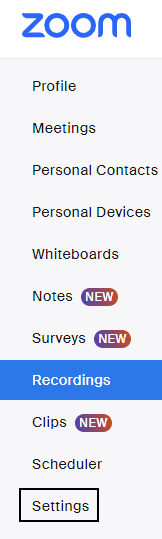
- בחרו ב- Settings בתפריט ברצועה בצד שמאל:
- בהמשך, בחרו בראש העמוד בלשונית Recording ברצועה העליונה:

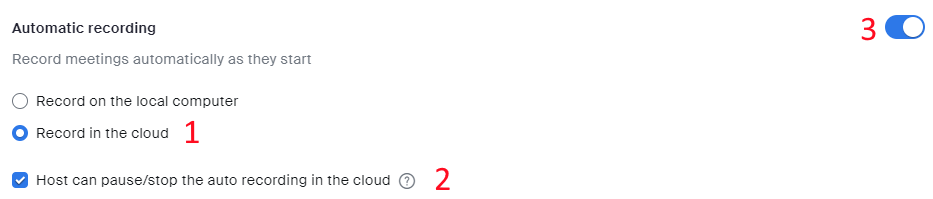
- ולבסוף קבעו את 3 המצבים הבאים:
באוניברסיטה קיימות מספר רשתות אלחוטיות:
רשת Eduroam:
מיועדת לסגל וסטודנטים ומאפשרת עבודה מול משאבי האוניברסיטה. הרשת פרוסה בכל הקמפוסים, למשל במרחבי הלמידה בספרייה.
שימוש ברשת זו מקנה גלישה מהירה, איכותית ויציבה.
להגדרת הרשת ולהתחברות == > https://helpcenter.haifa.ac.il/#/object/view/30734#element8352
רשת AirCarmel / HuAirPort:
מיועדת לאורחי האוניברסיטה בלבד ומאפשרת גלישה ומייל ואינה מיועדת לשימוש מול משאבי האוניברסיטה.
מידע נוסף- רשתות אלחוטיות בקמפוס
