

יחידת המחשוב בפקולטה למדעי המחשב והמידע
מידע שימושי
מחשב מומלץ ללימודים בפקולטה
ללימודי מדעי המחשב המחשב מיועד בעיקר לכתיבת קוד, עבודה עם סביבות פיתוח כמו Visual Studio, IntelliJ ו־VS Code, הרצת תוכנות, קומפילציה, עבודה עם מסדי נתונים ולעיתים גם Docker או מכונות וירטואליות. לכן יש צורך במחשב מאוזן עם מעבד טוב, מספיק זיכרון ואחסון מהיר.
למחשב נייד מומלץ מעבד Intel Core i5 דור 12 ומעלה / Core Ultra 5, או AMD Ryzen 5 מסדרה 7000 ומעלה, יחד עם 16GB RAM לפחות ו־SSD של 512GB לפחות. אם התקציב מאפשר, 32GB RAM ו־1TB SSD יתנו מרווח טוב יותר לשנים הבאות.
למחשב שולחני המטרה דומה, אבל בדרך כלל ניתן לקבל יותר ביצועים באותו תקציב וגם אפשרות נוחה יותר לשדרוג בעתיד. מומלץ לבחור Intel Core i5 מדורות 12–14 או AMD Ryzen 5 מסדרה 7000 ומעלה, עם 16GB–32GB RAM ו־SSD NVMe בנפח 1TB. לרוב אין צורך בכרטיס מסך ייעודי ללימודי מדעי המחשב; הוא הופך לרלוונטי בעיקר אם מתכננים לעסוק בלמידת מכונה, גרפיקה, תלת־ממד או פיתוח משחקים.
אפשר בהחלט להשתמש גם במחשב Mac, ובמרבית המקרים ניתן להתאים אליו את סביבת הלימודים והכלים הנדרשים במדעי המחשב, כולל שפות תכנות, סביבות פיתוח, Docker וכלי שורת פקודה. עם זאת, חשוב לקחת בחשבון שחלק מהקורסים, התרגילים או ההנחיות באוניברסיטה עשויים להיות מותאמים בעיקר ל־Windows או Linux, ולכן לעיתים יהיה צורך לבצע התאמות נוספות, להשתמש בכלים חלופיים או ללמוד סביבת עבודה מעט שונה. לכן Mac יכול להיות בחירה טובה, אך הוא עשוי לדרוש עקומת למידה ומעט יותר מאמץ טכני, במיוחד בתחילת הדרך.
סטודנטים רבים מבקשים לרכוש IPAD. אפשר בהחלט להשתמש ב־iPad במהלך לימודי מדעי המחשב, והוא יכול להיות כלי מצוין לקריאת חומרי לימוד, כתיבת סיכומים, עבודה עם PDF, צפייה בהרצאות ותרגול מתמטי. עם זאת, הוא לא מומלץ כמחשב הראשי לתואר, משום שחלק גדול
מהעבודה דורש סביבת פיתוח מלאה, קומפילציה, Git, Docker, מכונות וירטואליות וכלים נוספים שלא תמיד זמינים או נוחים לעבודה ב־iPadOS. לכן עדיף לראות ב־iPad מכשיר משלים למחשב נייד או שולחני, ולא תחליף מלא למחשב.
כיתות בקמפוס העיר
בקמפוס העיר יש 3 אופנים לפריסת ציוד מולטימדיה בכיתות.
1. כתה הכוללת מקרן, מצלמה וחצובה: (כיתות 011, 014, 108 בבניין דילן)
במצלמה יש מיקרופון אינטגרלי ואיכות ההקלטה טובה. המרצה מחבר/ת את המחשב הנייד שלו או של החוג למצלמה ואז מתבצעת הקלטה של חוזי ושל קול.
סרטון הסבר על תפעול הכתה: https://youtu.be/Cs8YTjbBI2g
2. כתה הכוללת מחשב שולחני וחיבור למחשב נייד וציוד מולטימדיה: (כיתות 012, 013, 015, 016, 110 וגם 111 בבניין דילן)
בכיתות האלה יש מחשב שולחני וגם חיבור למחשב נייד (חיבור מחשב נייד מבטל את המחשב השולחני), מקרן, מצלמה רחבה אשר מותקנת על התיקרה ורמקולים.
המרצה נושא/ת מיקרופון מדונה אשר ביחד עם המקלט שנמצא בארונית בשולחן המרצה, מזוהה כמיקרופון במחשב. תפוקת המיקרופון מועברת גם להגברה, כך שניתן גם להגביר את קול המרצה בכתה.
סרטון הסבר על תפעול הכתה: https://youtu.be/y2wHKQJjCL8
3. כתה הכולל מחשב שולחני, מצלמה וחצובה: (כיתות 200, 300, 700 בבניין הכשרת הישוב)
בכיתות האלה יש מחשב שולחני, מקרן, מצלמה וחצובה. במצלמה יש מיקרופון אינטגרלי ואיכות ההקלטה טובה.
סרטון הסבר על תפעול הכתה: https://www.youtube.com/watch?v=sKc4pkg82yo
אנשי מחשוב יימצאו בכל הבניינים.
כמו כן, נקבע איש מחשוב ייעודי המטפל בכל קבוצת כיתות וניתן לו קו טלפון נייד אשר זמין במהלך ההוראה.
ניתן להתקשר אליו והוא יגיע לסייע.
יורי מלניקוב וצוות המחשוב בקמפוס העיר: טל' 052-6178203
מספר הטלפון הזה מצויין בהבלטה גם על שולחן המרצה בכיתות.
*** בבקשה זכרו להפעיל הקלטה אוטומטית ב-Zoom כפי שמוסבר כאן ***
הקלטה אוטומטית של מפגשי Zoom
אנו ממליצים לקבוע הקלטה אוטומטית של מפגשי Zoom בכדי להימנע מהצורך לזכור להקליט בתחילת כל שיעור.
תהליך קביעת ההקלטה האוטומטית:
- אנא גשו לאתר https://zoom.us
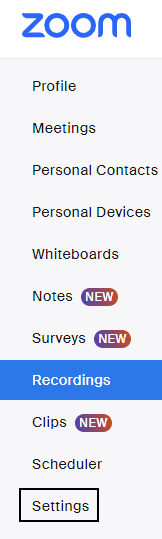
- בחרו ב- Settings בתפריט ברצועה בצד שמאל:
- בהמשך, בחרו בראש העמוד בלשונית Recording ברצועה העליונה:

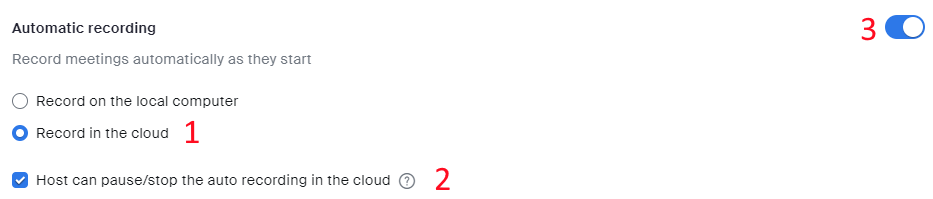
- ולבסוף קבעו את 3 המצבים הבאים:
באוניברסיטה קיימות מספר רשתות אלחוטיות:
רשת Eduroam:
מיועדת לסגל וסטודנטים ומאפשרת עבודה מול משאבי האוניברסיטה. הרשת פרוסה בכל הקמפוסים, למשל במרחבי הלמידה בספרייה.
שימוש ברשת זו מקנה גלישה מהירה, איכותית ויציבה.
להגדרת הרשת ולהתחברות == > https://helpcenter.haifa.ac.il/#/object/view/30734#element8352
רשת AirCarmel / HuAirPort:
מיועדת לאורחי האוניברסיטה בלבד ומאפשרת גלישה ומייל ואינה מיועדת לשימוש מול משאבי האוניברסיטה.
מידע נוסף- רשתות אלחוטיות בקמפוס
